¿Cómo podemos reproducir música en nuestro dispositivo?
Los auriculares y altavoces Bluetooth se han vuelto cada vez más populares gracias a su versatilidad, y con la increíble configuración de audio Bluetooth de tu dispositivo Galaxy, ahora son aún más adaptables. Puedes conectar auriculares inalámbricos, ajustar el sonido a tu gusto e incluso escuchar audio en altavoces externos.

Conecta varios auriculares de Bluetooth.
Puedes conectar varios pares de auriculares Bluetooth a tu teléfono por si se te agota la batería de uno de ellos o te olvidas de llevarlos a casa. Incluso puedes escuchar el audio en dos auriculares diferentes a la vez utilizando las funciones de audio dual. En Ajustes, presiona Conexiones y, a continuación, toca Bluetooth.
Asegúrate de que la función Bluetooth esté activada. Si es así, debería aparecer una lista de dispositivos Bluetooth disponibles. Presiona el nombre de los auriculares que quieras emparejar y, a continuación, sigue las instrucciones que aparecen en pantalla. Una vez sincronizados, sigue los mismos pasos para el segundo par de auriculares.
Paso 1. Sincronizar tus auriculares Bluetooth solo tomará unos momentos, y luego estarás listo para escuchar tu música favorita. En tu reloj, ve a Configuración > toca Conexiones > después Bluetooth.




Paso 2. Verifica que la opción del Bluetooth esté encendida y luego asegúrate de que los auriculares estén en modo de emparejamiento.
Paso 3. Toca Audio Bluetooth o Auriculares Bluetooth, y luego selecciona los auriculares Bluetooth deseados.
Nota: En los relojes Wear OS, simplemente desliza hacia arriba para ver los auriculares Bluetooth disponibles.
Paso 4. Una vez sincronizados, toca el icono de Ajustes situado junto a los auriculares Bluetooth para activar el audio de llamadas y el audio multimedia; también puedes tocar Desvincular para desconectar los auriculares.
Paso 5. También puedes conectar o desconectar los auriculares mediante el panel de ajustes rápidos. Desliza el dedo hacia abajo desde la parte superior de la pantalla del reloj y, a continuación, toca el ícono de audio Bluetooth.
Crea un perfil de sonido personalizado con Adapt Sound.
Cada persona percibe el sonido de forma diferente. Con la opción Adapt Sound, puedes elegir el tipo de sonido que mejor se adapte a ti. Ten en cuenta que, para poder utilizar algunas funciones de esta opción, es necesario tener unos auriculares conectados al teléfono.
Paso 1. En Ajustes, utiliza la función de búsqueda situada en la parte superior de la pantalla para buscar y presiona Adapt Sound.
Paso 2. Si es necesario, presiona Permitir y, a continuación, selecciona tu grupo de edad.
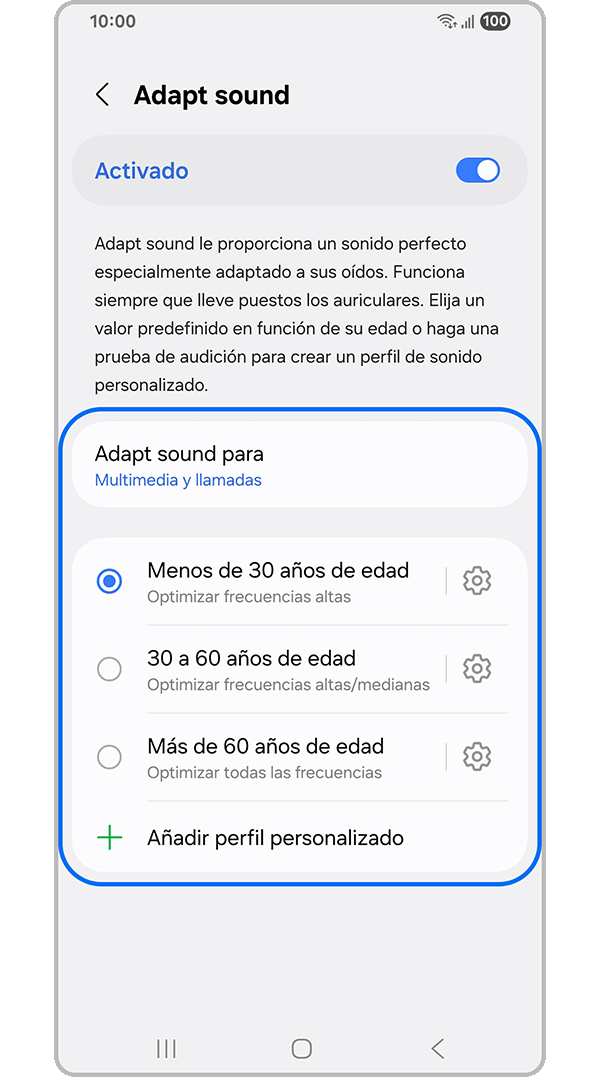
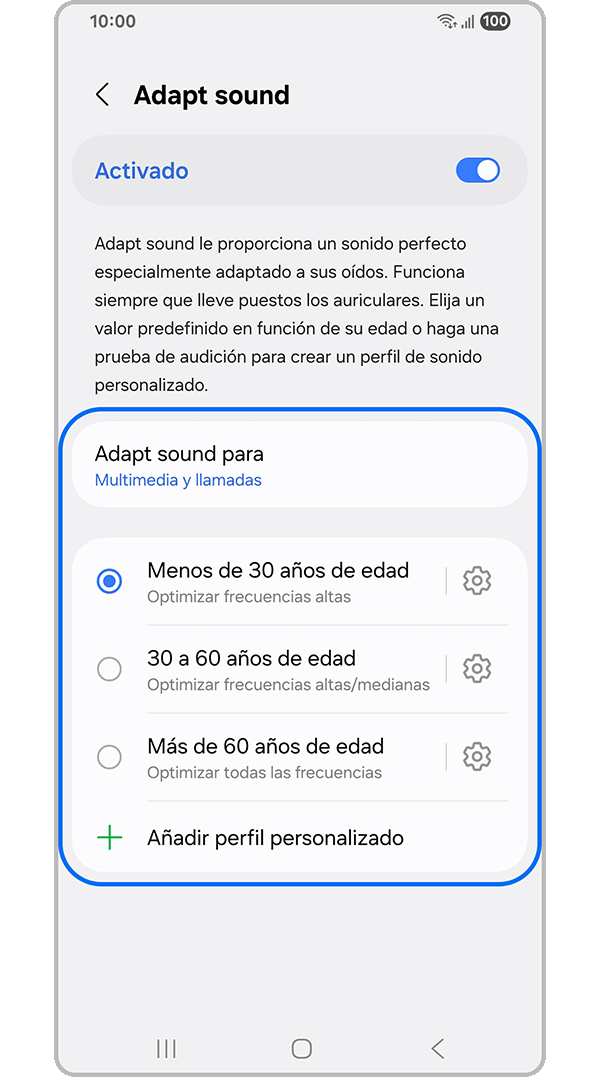
Paso 3. Para escuchar una muestra de las diferentes opciones, toca el icono de Ajustes, toca Vista previa y, a continuación, sigue las instrucciones que aparecen en pantalla.
Paso 4. También puedes crear un perfil de sonido basado en tu propia capacidad auditiva, toca Probar mi audición y, a continuación, toca Empezar.
Paso 5. Sigue las instrucciones que aparecen en pantalla para realizar una prueba de audición y crear tu propio perfil de sonido.
Usa Music Share para compartir tus canciones favoritas.
¿Tienes una nueva canción favorita? Usa Music Share para enseñársela a tus amigos a los que también les guste la música. Esta función te permite conectar un segundo teléfono a tu dispositivo de audio, como unos auriculares Bluetooth, para que tus amigos puedan escucharla contigo. ¡Y el segundo teléfono puede incluso controlar la reproducción!
Paso 1. En primer lugar, asegúrate de que tienes el Wi-Fi y el Bluetooth activados.
Paso 2. Con dos dedos, desliza hacia abajo desde la parte superior de la pantalla para abrir el panel de Ajustes rápidos de tu teléfono.
Paso 3. A continuación, sincroniza tu dispositivo de audio Bluetooth, como un altavoz inalámbrico, con tu teléfono si aún no lo has hecho. Para ello, mantén pulsado el icono de Bluetooth; tu teléfono comenzará automáticamente a buscar dispositivos Bluetooth cercanos. Si es necesario, presiona Buscar en la parte superior de la pantalla.
Paso 4. Una vez que tu dispositivo Bluetooth esté conectado, vuelve al panel de Ajustes rápidos y, a continuación, mantén presionado el icono de Music Share. Si Music Share no aparece en el panel, es posible que tengas que añadirlo.

Paso 5. Desde allí, configura los ajustes que desees, como el tiempo que los dispositivos permanecerán conectados una vez que la música deje de reproducirse.
Paso 6. Cuando tu amigo quiera conectarse a uno de tus dispositivos de audio, deberás asegurarte de que Music Share también esté activado en su teléfono. Además, deberás tener el Wi-Fi y el Bluetooth activados.
Paso 7. A continuación, abre el panel de ajustes rápidos en el teléfono de tu amigo.
Paso 8. Mantén presionado el icono de Bluetooth; el teléfono de tu amigo comenzará automáticamente a buscar dispositivos Bluetooth cercanos. Si es necesario, presiona Buscar en la parte superior de la pantalla.

Paso 9. Cuando aparezca en la lista de dispositivos disponibles, presiona el dispositivo de audio que desees (por ejemplo, Galaxy Buds Live), que será el mismo al que está conectado tu teléfono. Si es necesario, presiona Permitir en tu teléfono para dar permiso al teléfono de tu amigo para que se conecte.
Paso 10. Una vez conectado, ¡tu amigo podrá reproducir y controlar la música en tu dispositivo de audio! Solo tiene que ir a su aplicación de música preferida y utilizar los controles como lo haría normalmente.
Si tienes dificultades con tu dispositivo móvil, tableta o wearables de Samsung, puedes enviarnos una pregunta en la aplicación Samsung Members.
Esto nos permite observar más de cerca lo que está sucediendo. Los datos son anónimos y solo se conservan durante la investigación. Obtén más información sobre cómo enviar un informe de error a través de Cómo usar la aplicación Samsung Members

Gracias por tus comentarios
Por favor responda todas las preguntas.
Contáctanos
WhatsApp
![WhatsApp]()
![WhatsApp]()


Lunes a Sábado
8:00 a.m. a 12:00 a.m.
LiveChat
![LiveChat]()
![LiveChat]()


Lunes a Sábado
8:00 a.m. a 12:00 a.m.