¿Cómo conectar los Galaxy Buds a otros dispositivos?
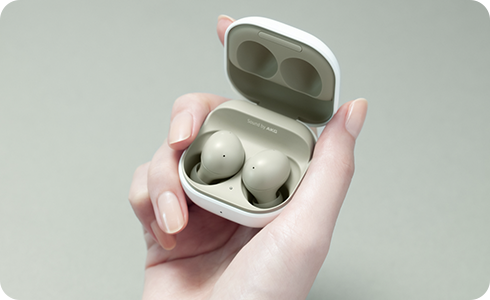
Empareja tus Galaxy Buds con tu dispositivo móvil.
Antes de conectar los Galaxy Buds a tu dispositivo móvil, asegúrate de que el estuche de carga de los Galaxy Buds esté suficientemente cargado y que la última versión de la aplicación Galaxy Wearables esté descargada en tu dispositivo móvil. La aplicación se puede descargar a través de la Galaxy Store.


Paso 1. Abre el estuche de carga con los auriculares guardados dentro.
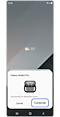

Paso 2. Toca Conectar cuando aparezca una ventana emergente en tu dispositivo.
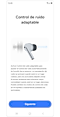

Paso 3. Revisa permisos, lee la guía y toca Siguiente.
Una vez que tus Galaxy Buds se hayan emparejado, intentarán conectarse automáticamente a tu dispositivo cada vez que abras el estuche de carga mientras los auriculares estén dentro.
Conectar Galaxy Buds a un televisor o PC manualmente.
Paso 1: Abre los ajustes de Bluetooth en tu televisor o PC > Asegúrate de que Bluetooth esté habilitado. Selecciona Agregar dispositivo > Selecciona Bluetooth.
Paso 2: Abre el estuche de carga con los auriculares guardados dentro para ingresar al modo emparejamiento.
* Es posible que necesites presionar el botón en la parte inferior del estuche de carga durante tres segundos.

Paso 3. Selecciona tus auriculares cuando aparezcan en la lista de dispositivos conectables.
* Es posible que se te pida conectar cada auricular individualmente > Selecciona Conectar.
Paso 4. Una vez conectado, coloca tus Galaxy Buds en tus oídos para escuchar sonidos de videos, música, juegos y más.
* La ubicación de los ajustes de Bluetooth y los pasos para sincronizar un nuevo dispositivo variarán según tu dispositivo. Por favor, consulta las instrucciones de tu dispositivo para más detalles.
¿Cómo poner los Galaxy Buds en modo emparejamiento manual?
Si los audífonos no entran automáticamente en el modo de sincronización Bluetooth o ya están emparejados a otro dispositivo, entonces es necesario ponerlos en modo sincronización manual:
- Galaxy Buds, Buds+, Buds Live y Buds Pro: Póntelos en tus oídos y mantén presionados ambos paneles táctiles durante unos segundos hasta que ingresen al modo de sincronización.
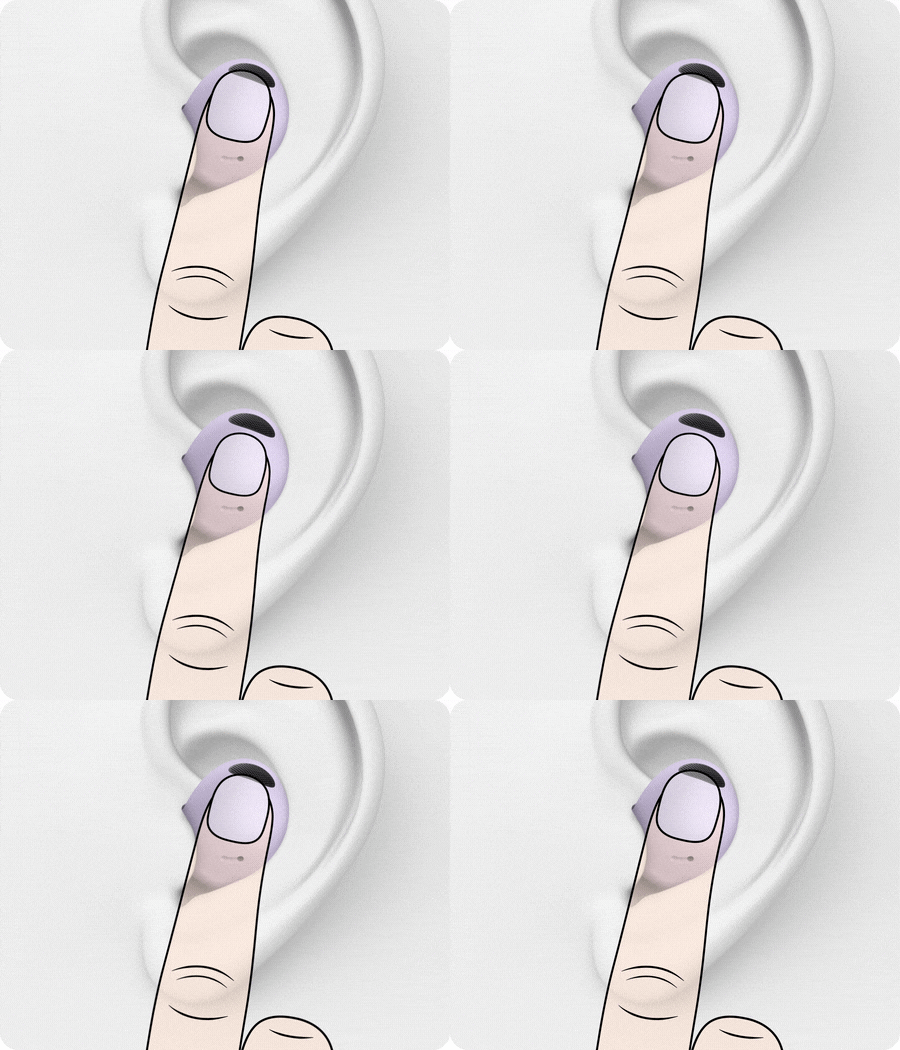
- Galaxy Buds2, Buds2 Pro, Buds Core y Buds FE: Coloca ambos auriculares en el estuche de carga y luego mantén presionados los paneles táctiles de ambos auriculares hasta que las luces del estuche parpadeen.

- Galaxy Buds3, Buds3 Pro y Buds3 FE: Colócalos en el estuche de carga. Cierra la tapa, ábrela y con los auriculares aún dentro del estuche, mantén presionado el botón de conexión en la parte inferior del estuche durante 3 segundos.

- Galaxy Buds4 y Buds4 Pro: Colócalos en el estuche de carga. Cierra la tapa, ábrela y, con los auriculares aún dentro del estuche, mantén pulsado el botón de conexión en la parte trasera del estuche de carga durante más de 3 segundos.

Ajustes de los Galaxy Buds.
Ingresa a los Ajustes de Galaxy Buds para ajustar los auriculares.
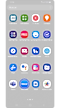

Paso 1. Abre la aplicación de Galaxy Wearables.
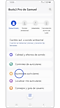

Paso 2. Selecciona Ajustes de auriculares.
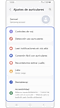

Paso 3. Seleccione una función para personalizarla.
* Las funciones disponibles pueden variar según el modelo.
Las siguientes características son algunos de los elementos personalizables que pueden estar disponibles en tus Galaxy Buds dependiendo del modelo:
- Ecualizador: Elige tu modo de ecualizador entre Aumento de graves, Suave, Dinámico y más.
- Prueba de ajuste de auriculares: Puedes verificar el ajuste de tus auriculares para aprovechar al máximo tus Buds.
- Leer notificaciones en voz alta: Activa esta función para escuchar notificaciones de tu teléfono en tus auriculares.
- Despertar por voz de Bixby: Configura Bixby para usar el despertador por voz.
- Controles de voz: Da instrucciones verbales para controlar la música, el volumen y las funciones de respuesta de llamadas.
- Usar sonido ambiental durante las llamadas: Activa esta función para escuchar tu propia voz claramente cuando estés en una llamada.
- Detección uso auriculares para llamadas: Activa esta función para reproducir llamadas a través de tus auriculares cuando estén en tus oídos y a través de tu teléfono cuando no lo estén.
- Conexión fácil con auriculares: Cambia rápidamente a dispositivos cercanos sin desconectar tus auriculares o activar el modo de emparejamiento.
- Recordatorios estirar cuello: Si te encorvas sobre tu teléfono o escritorio, tu cabeza tiende a inclinarse hacia adelante. Tus auriculares pueden detectar la posición de tu cabeza y notificarte cuando hayas inclinado tu cabeza hacia abajo durante 10 minutos.
- Labs: Puedes explorar características experimentales, como Modo de juego.
Ajustes de Galaxy Buds en dispositivos Samsung con One UI 8.0.
A partir de One UI 8.0, el acceso a los controles y configuración de los Galaxy Buds se ha trasladado de la app Galaxy Wearable a los ajustes del teléfono.
Consulta más información en nuestra guía de ¿Cómo conectar los Galaxy Buds por bluetooth en Samsung One UI 8?

Controlar la música y llamadas desde los Galaxy Buds.
Con tus Galaxy Buds, puedes usar tus dedos para gestionar tu música y llamadas tocando, pellizcando o deslizando tus auriculares (dependiendo del modelo).
- Serie Galaxy Buds3 y modelos posteriores
Escuchando música:
- Pellizcar: Reproducir/pausar canción.
- Doble pellizco: Reproducir la siguiente canción.
- Pellizco triple: Reproducir la canción anterior (Si pellizcas los auriculares tres veces después de 3 segundos de que comience a sonar la música, la música que se está reproduciendo comenzará desde el principio)
- Deslizar hacia arriba y hacia abajo: Ajustar volumen
Durante una llamada:
- Pellizcar: Responder/terminar llamada
- Pellizcar y mantener: Rechazar llamada
- Deslizar hacia arriba y hacia abajo: Ajustar volumen
Modelos de Galaxy Buds anteriores a la serie Galaxy Buds3.
Escuchando música:
- Toque: Reproducir o pausar la pista.
- Doble toque: Reproducir la siguiente pista.
- Triple toque: Reproducir la pista anterior.
- Tocar y mantener: Puedes establecer una opción de toque predeterminada para cada auricular, incluyendo “Bixby” y “Bajar y subir volumen”.
Durante una llamada:
- Doble toque: Contestar llamada o finalizar llamada.
- Tocar y mantener: Rechazar llamada.


Centros de servicio


Ubica el centro de servicio Samsung más cercano para la revisión de tu producto.
Gracias por tus comentarios
Por favor responda todas las preguntas.
Contáctanos
WhatsApp
![WhatsApp]()
![WhatsApp]()


Lunes a Sábado
8:00 a.m. a 12:00 a.m.
LiveChat
![LiveChat]()
![LiveChat]()


Lunes a Sábado
8:00 a.m. a 12:00 a.m.