Как добавить телевизор в приложение SmartThings

Приложение SmartThings, SmartHub, их отдельные технологии и функции могут быть недоступны или работать нестабильно в вашем регионе в связи особенностями работы сетей и их возможными техническими ограничениями.
В случае нестабильности работы сетей недоступность сервиса не имеет отношения к качеству продукта.
Рекомендуем проверить подключение к сети.
В этой статье вы узнаете, как добавить телевизор в приложение SmartThings.
Чтобы узнать, как добавить телевизор в приложении SmartThings, следуйте инструкции ниже.
Примечание:
- Если приложения нет, его можно загрузить из Galaxy Store или Google Play (если приложения нет в магазинах Google Play, Galaxy/App Store – вероятно устройство не поддерживает это приложение).
- Предварительно включите телевизор перед его добавлением в приложение SmartThings.


Шаг 1. Откройте приложение SmartThings и нажмите на +.


Шаг 2. Выберите компанию производителя устройства.
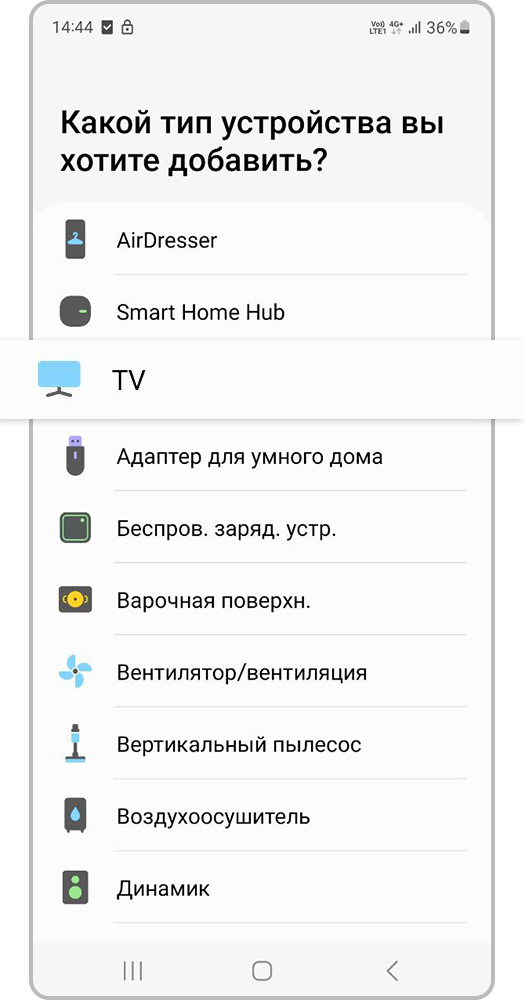
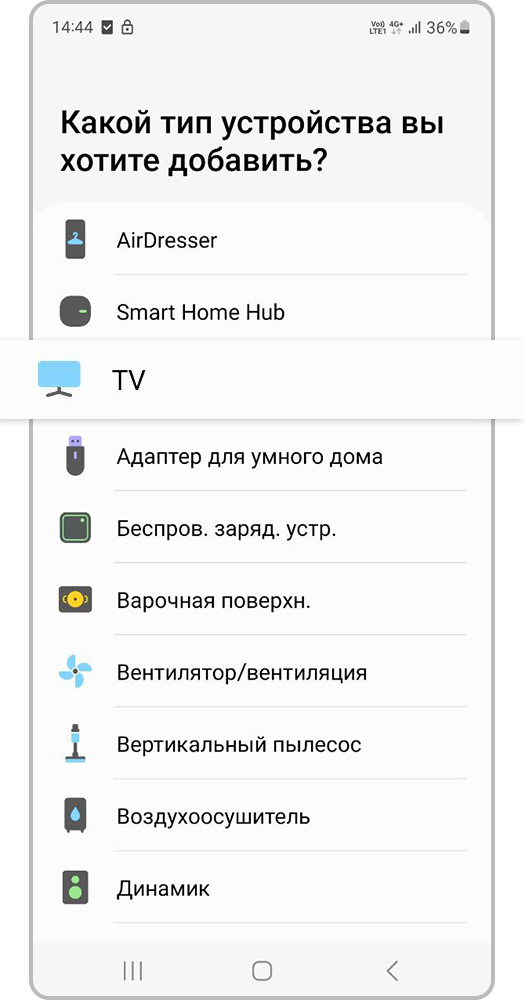
Шаг 3. Выберите тип TV.
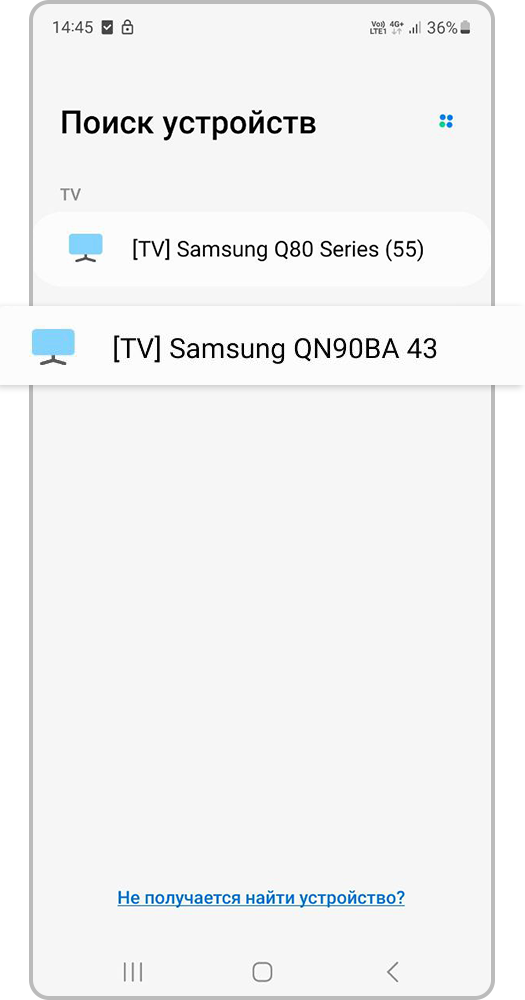
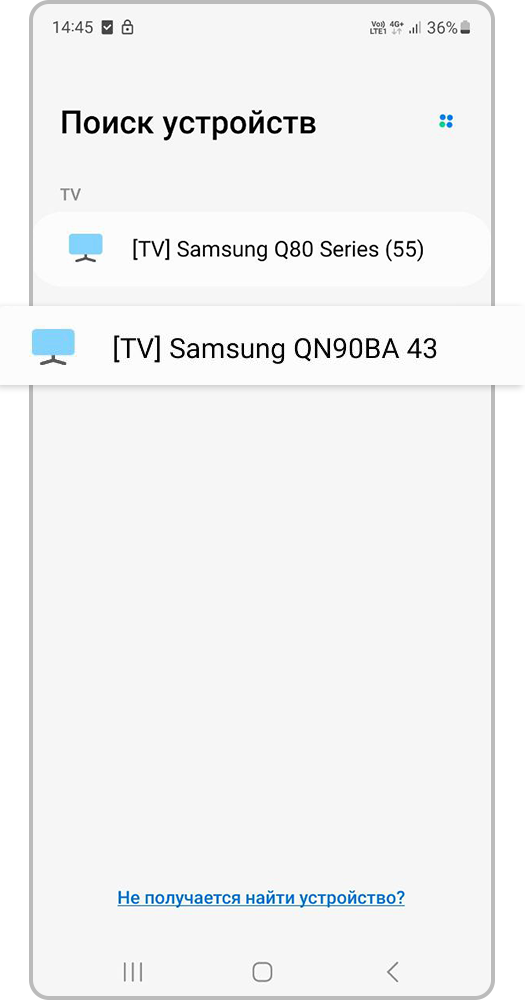
Шаг 4. Нажмите на название вашего телевизора.
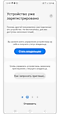

Шаг 5. Нажмите Стать владельцем.
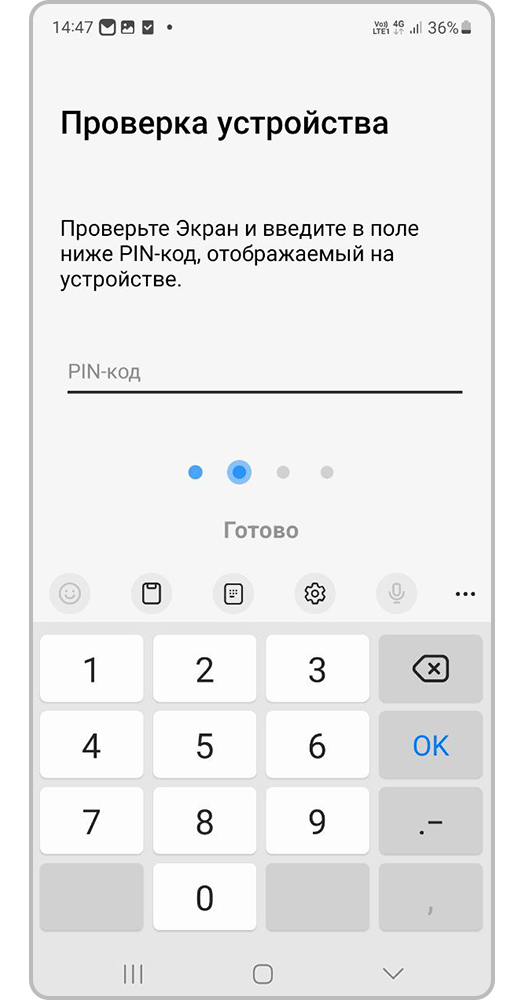
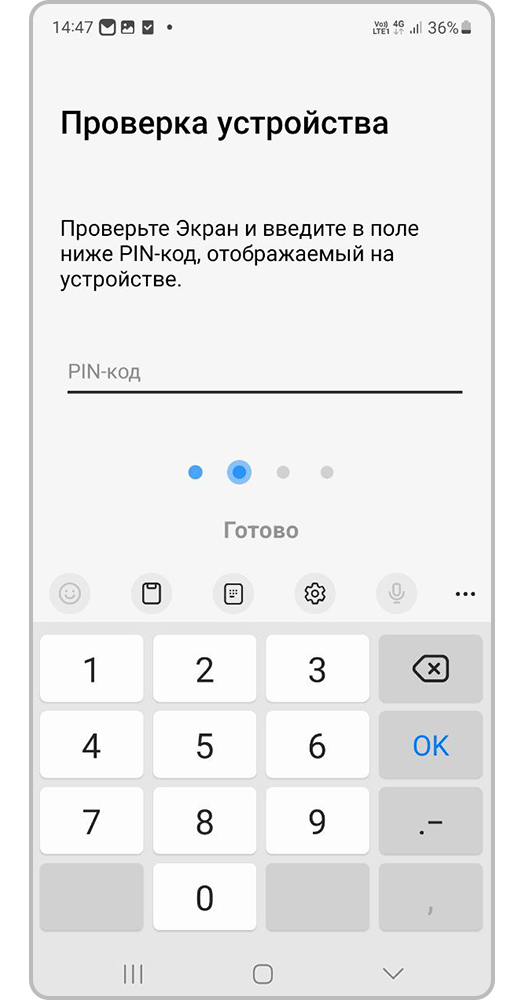
Шаг 6. Введите пин-код, который отобразится на экране телевизора.
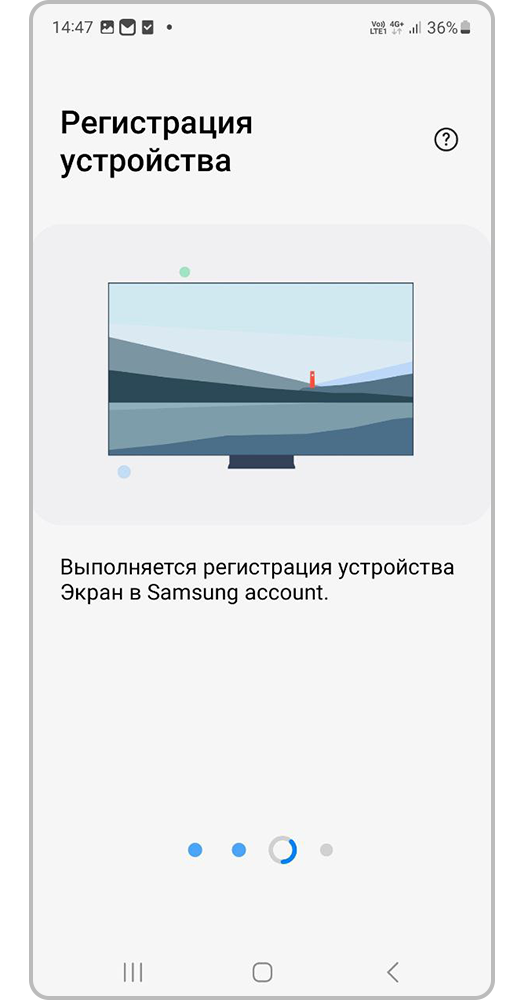
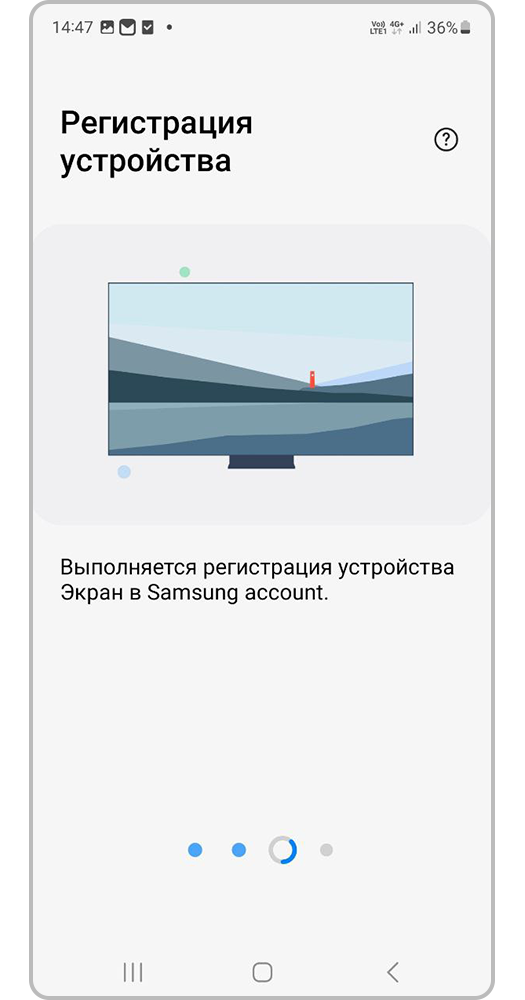
Шаг 7. Дождитесь регистрации устройства телевизора.
Примечание:
Вы также можете найти свое устройство в строке поиска. Для этого нажмите на иконку поиска в правом верхнем углу экрана.
Или добавить его, используя QR-код на вашем телевизоре. Для этого используйте кнопку «Сканировать» в разделе «Сканир. QR-код».
После регистрации телевизор отобразится в выбранной комнате в меню приложения SmartThings. Теперь можно выбрать ваш телевизор и приступить к управлению.
Возможно потребуется дополнительно загрузить средство управления для мобильных устройств с ОС Android. Выберите устройство и нажмите Обновить. Готово!
Для управления телевизором Samsung через экосистему умного дома необходимо добавить его в приложение SmartThings — это позволяет использовать смартфон как пульт и создавать автоматизации. Процесс состоит из семи шагов: откройте SmartThings, нажмите «+», выберите производителя и тип TV, найдите свой телевизор, нажмите «Стать владельцем», введите пин-код с экрана ТВ и дождитесь регистрации. После успешного добавления телевизор появится в выбранной комнате приложения, и вы сможете полноценно управлять им с мобильного устройства.
Рекомендации предоставлены и проверены компанией Samsung.
Благодарим за отзыв!
Ответьте на все вопросы.