Mobiler Hotspot auf meinem Smartphone
Kennst du die Funktion Mobile Hotspot? Mit Mobile Hotspot wird dein Galaxy Smartphone zum mobilen WLAN-Zugangspunkt. Bis zu 10 Geräte können gleichzeitig über diese Funktion eine Verbindung zum Internet herstellen.
Du möchtest mehr über Mobile Hotspot erfahren? In dieser FAQ siehst du, wie du die Funktion nutzt.
Hör doch mal rein
Mobile Hotspot kurz erklärt


Hilfe-Video: Unterwegs kein WLAN am Laptop – wie nutze ich Mobile Hotspot auf meinem Galaxy Smartphone?
Dein Galaxy Smartphone kann anderen, kompatiblen Geräten einen mobilen Hotspot zur Verfügung stellen und diesen Geräten ermöglichen, im Internet zu surfen. In diesem Hilfe-Video siehst du am Beispiel des Galaxy S26, wie das funktioniert.


Transkript des Hilfe-Videos: Unterwegs kein WLAN am Laptop – wie nutze ich Mobile Hotspot auf meinem Galaxy Smartphone?
Du bist unterwegs und dein Laptop hat kein WLAN?
Mit dem Mobile Hotspot kannst du die mobile Datenverbindung deines Smartphones mit anderen Geräten teilen.
Wische vom oberen Bildschirmrand nach unten, um die Schnelleinstellungen zu öffnen.
Tippe auf Mobile Hotspot, um die Funktion einzuschalten.
Ist das Symbol hell dargestellt, ist der Hotspot aktiv.
Halte Mobile Hotspot länger gedrückt, um die Einstellungen aufzurufen.
Du kannst den Namen des Hotspots, das Passwort und Bereich anpassen.
Andere Geräte können sich nun über den angezeigten Netzwerknamen und das Passwort mit deinem Internet verbinden.
Du kannst auch ein anderes Gerät über den QR-Code verbinden.
Tippe dafür unten auf QR-Code und scanne ihn mit deinem anderen Gerät.
Außerdem siehst du, wie viele mobile Daten du heute freigegeben hast und welche Geräte aktuell mit deinem Hotspot verbunden sind.
Deinen Hotspot kannst du über die Schnelleinstellungen wieder ausschalten, indem du einfach darauf tippst.
Beachte, dass bei der Nutzung des mobilen Hotspots dein mobiles Datenvolumen verwendet wird.
So kannst du deinen mobilen Hotspot schnell einschalten, anpassen und andere Geräte bequem verbinden.
Viel Spaß beim Ausprobieren.
Wie aktiviere und nutze ich den Mobile Hotspot?
Im Gegensatz zu einigen Tethering-Methoden erfordert ein mobiler Hotspot keine physischen Kabel und bietet daher mehr Flexibilität und Mobilität. Zudem ermöglicht dieser die Verbindung mehrerer Geräte gleichzeitig. Dies ist nützlich, wenn du die Internet-Verbindung mit mehreren Benutzern oder Geräten teilen möchtest.


1. Tippe in den Einstellungen auf Verbindungen.


2. Tippe auf Mobile Hotspot und Tethering.
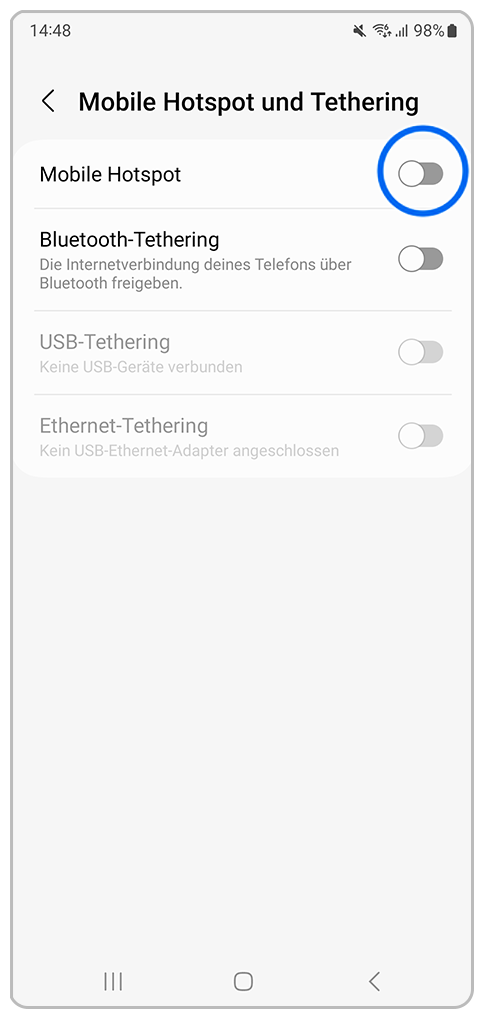
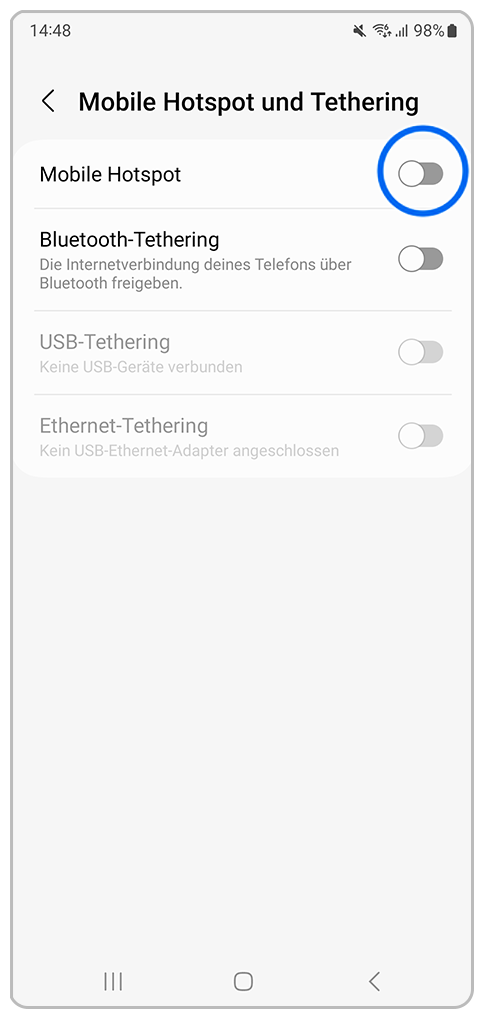
3. Tippe auf den Schieberegler bei Mobile Hotspot, um die Funktion zu aktivieren.
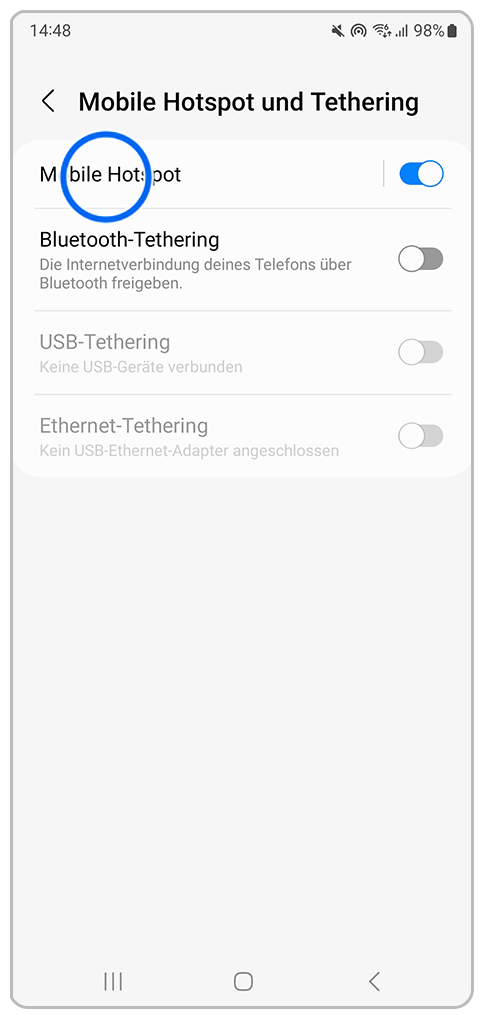
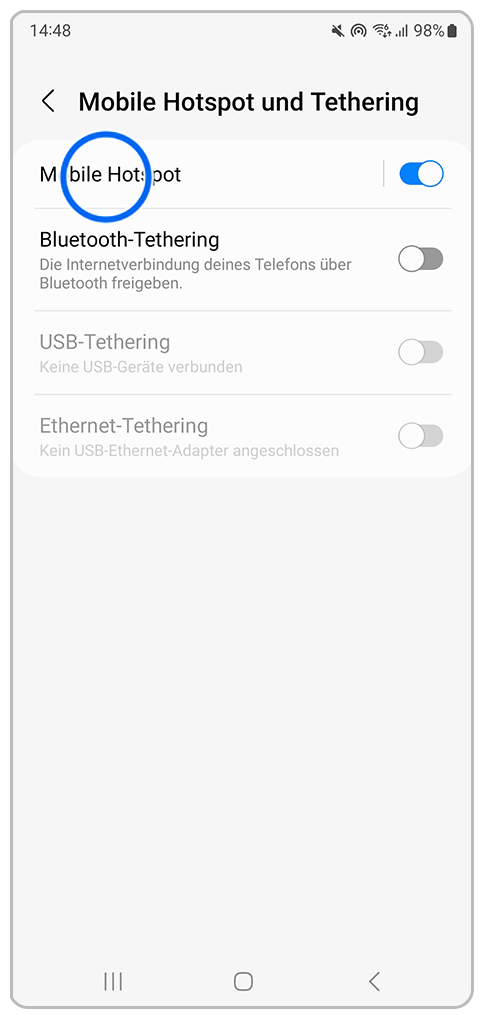
4. Tippe anschließend auf Mobile Hotspot.


5. Wenn du die Einstellungen des mobilen Hotspots verändern möchtest, tippe auf Konfigurieren.


6. Tippe auf Speichern, um deine Änderungen zu speichern.
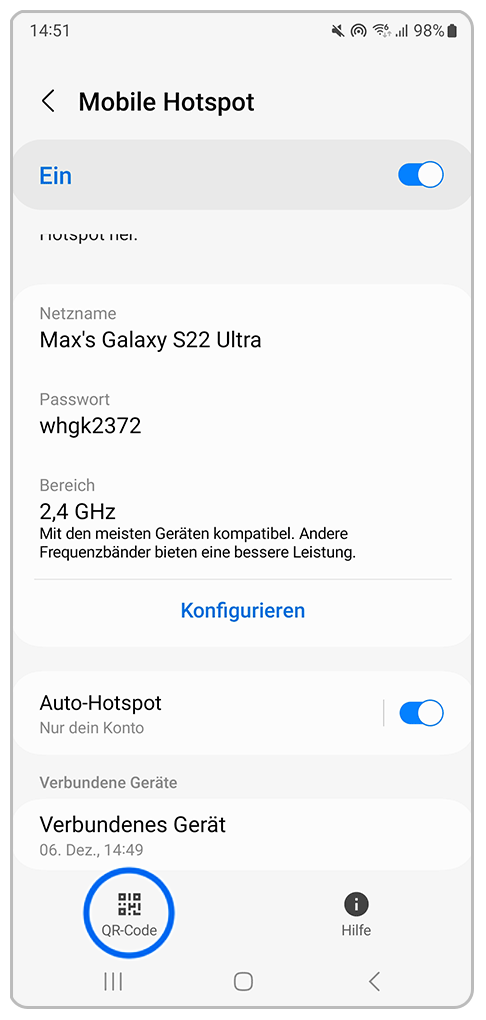
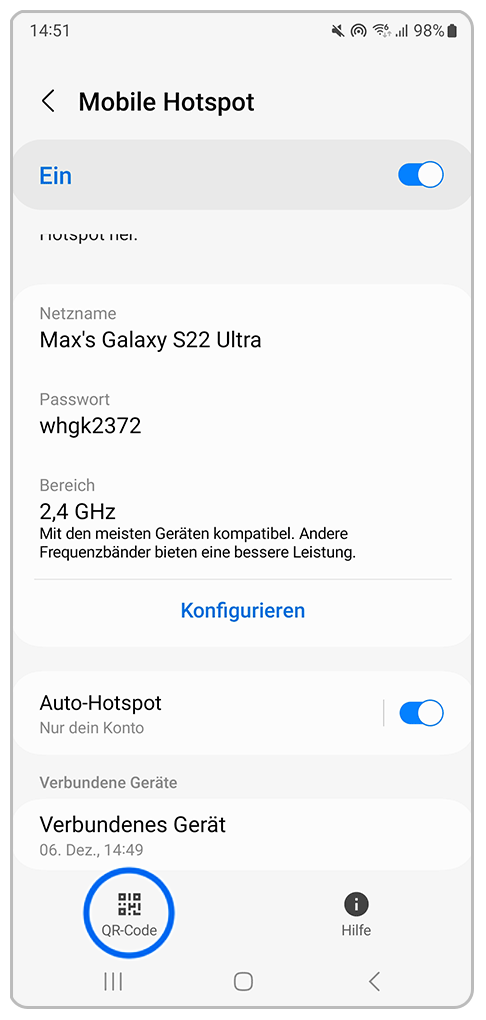
7. Um jemanden in deinen mobilen Hotspot einzuladen, tippe auf QR-Code.
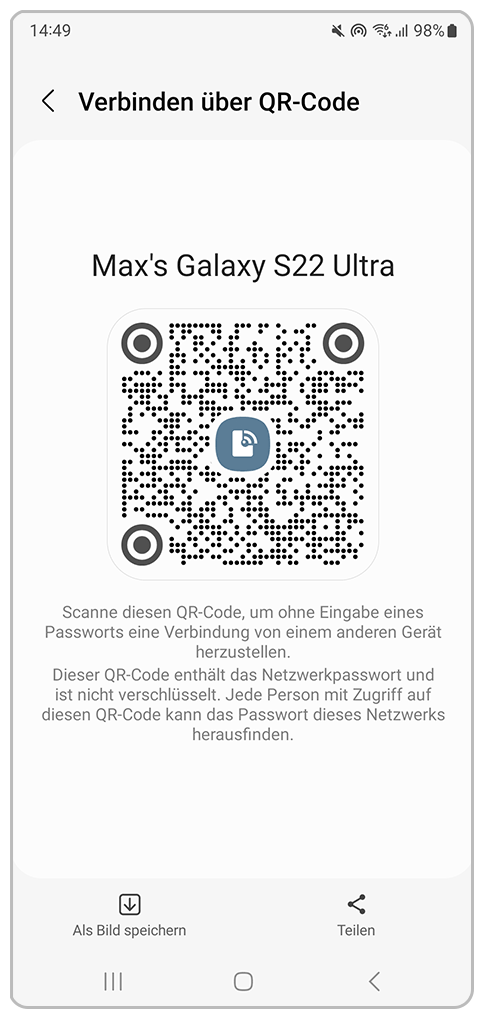
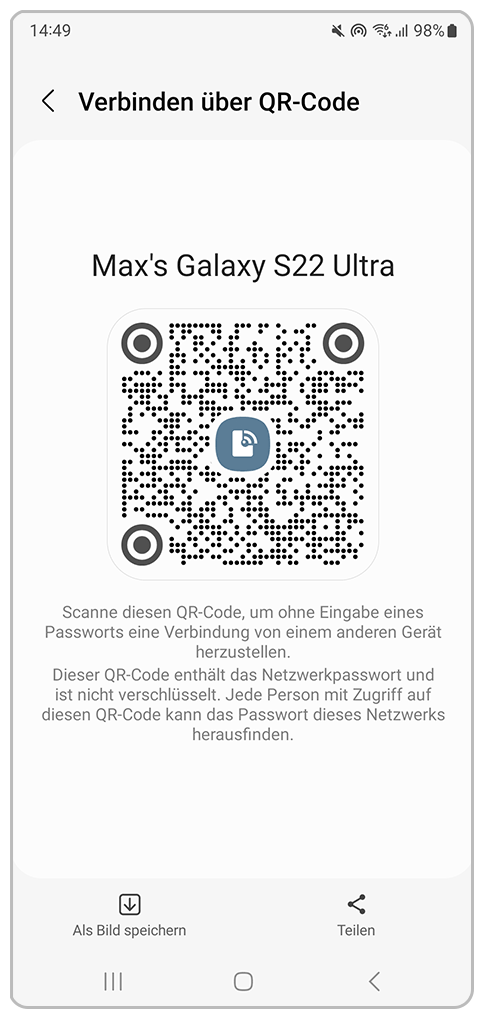
8. Der angezeigte QR-Code muss nun von dem anderen Gerät gescannt und anschließend bestätigt werden. Anschließend wird die Verbindung aufgebaut.
Wie aktiviere und nutze ich Bluetooth-Tethering?
Tethering ermöglicht eine direkte Verbindung zwischen dem mobilen Gerät und dem verbundenen Gerät. Die Verbindungsqualität ist dadurch in der Regel sehr stabil. Im Gegensatz zum Mobile Hotspot ermöglicht Tethering nur die gemeinsame Nutzung der Internet-Verbindung mit einem einzigen Gerät.
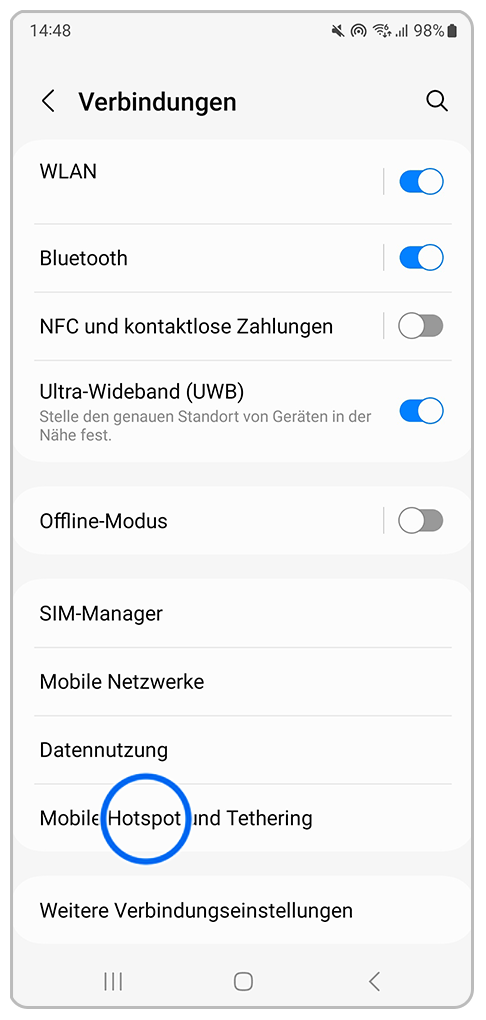
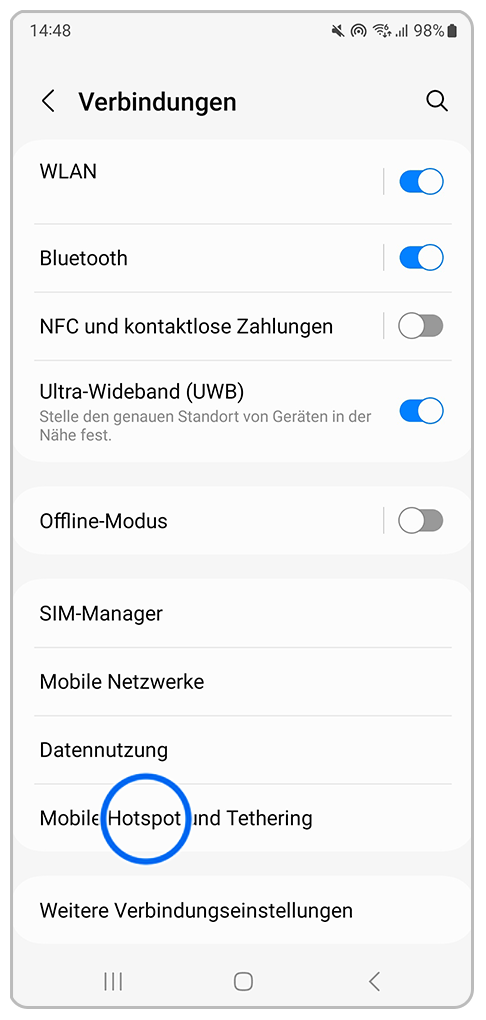
1. Tippe auf Mobile Hotspot und Tethering.


2. Tippe auf den Schieberegler bei Bluetooth-Tethering, um die Funktion zu aktivieren.
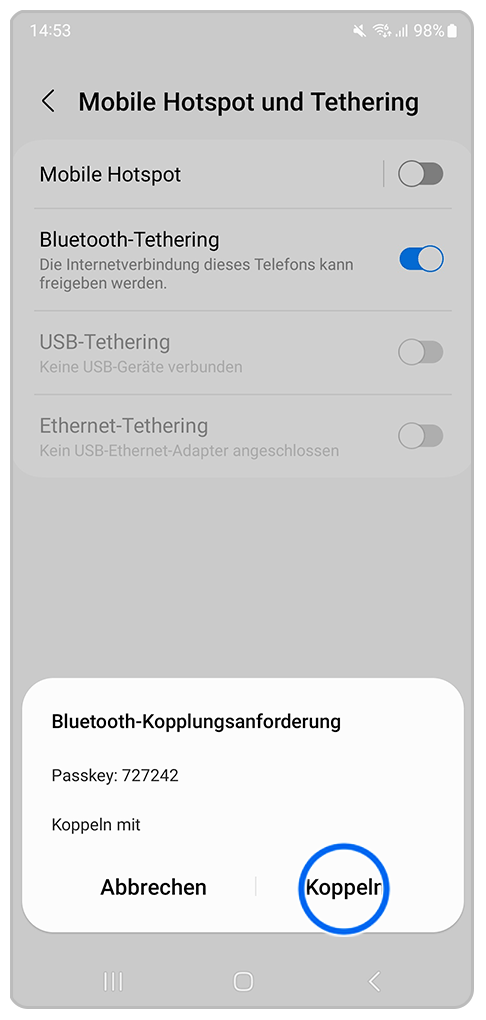
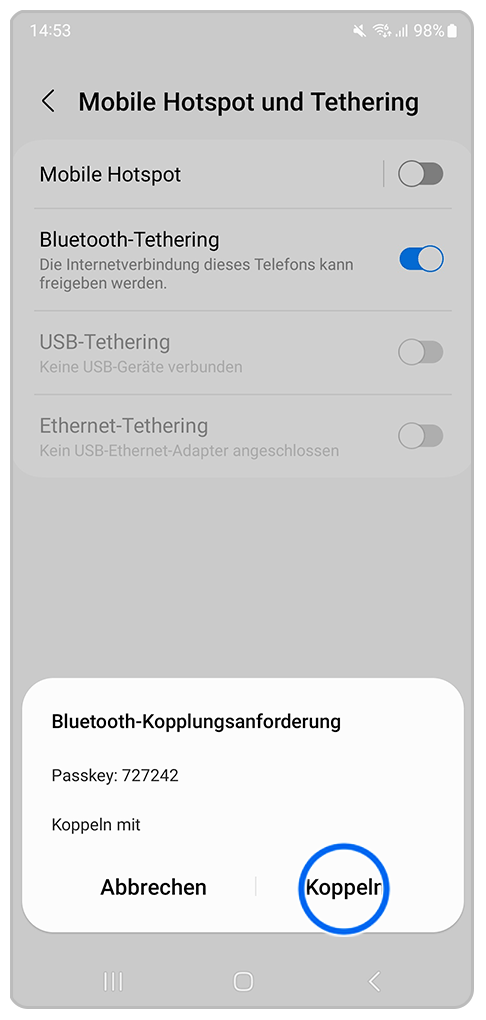
3. Aktiviere Bluetooth auf dem anderen Gerät und tippe anschließend auf beiden Geräten auf Koppeln.
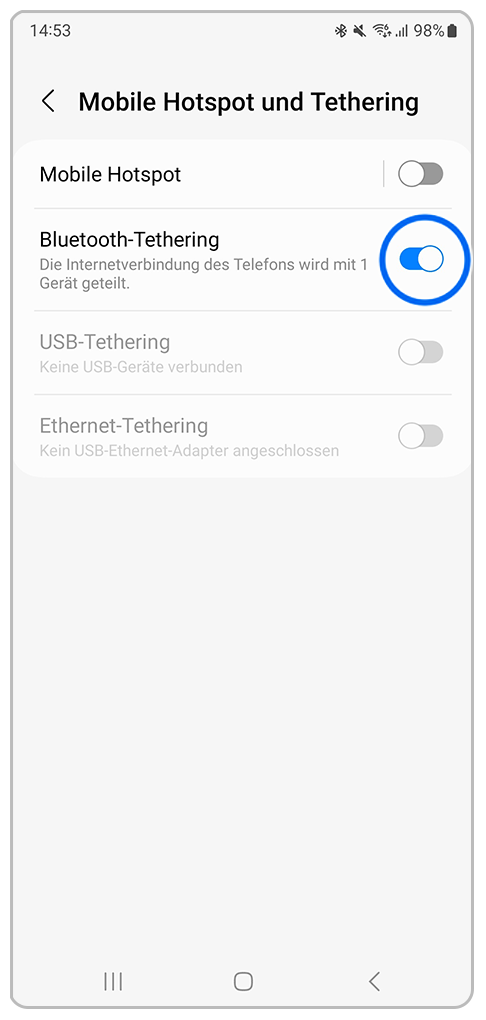
4. Die Geräte sind nun gekoppelt. Tippe auf den Schieberegler bei Bluetooth-Tethering, um die Funktion zu deaktivieren.
Galaxy Smartphones Mobile Hotspot
Du hast kein WLAN, musst aber dringend eine E-Mail von deinem Laptop verschicken? Nutze doch einen mobilen Hotspot. In diesem Hilfe-Video erfährst du am Beispiel des Galaxy A51, wie das geht.


Transkript des Hilfe-Videos
Du bist unterwegs und hast gerade kein WLAN, musst aber dringend von deinem Laptop aus ein Dokument verschicken?
Aktiviere einfach Mobile Hotspot auf deinem Galaxy Smartphone und schon kannst du es als sogenannten WLAN Access Point nutzen.
Ziehe einfach die Schnelleinstellungsleiste nach unten.
Hier findest du unter anderem das Symbol für mobile Hotspot.
Halte das Symbol etwas länger getippt, um die Einstellungen aufzurufen.
Hier kannst du die Funktion direkt aktivieren und nutzen.
Du hast die Möglichkeit, einige Einstellungen zu ändern wie den WLAN-Netznamen, das Passwort und du kannst sogar das gewünschte Frequenzband einstellen.
Mit Auto Hotspot gibst du den Zugang automatisch für deine anderen Geräte frei, wenn du darauf mit demselben Samsung Account angemeldet bist.
Tippe auf den Schieberegler, um den mobilen Hotspot zu aktivieren.
Du kannst nun in den WLAN-Einstellungen des anderen Geräts das neu hinzugekommene WLAN-Netzwerk auswählen und dich mit dem Passwort anmelden oder du nutzt den QR-Code.
Tippe auf das QR-Code-Symbol.
Nun kannst du mit dem anderen Gerät den Code scannen und automatisch die Verbindung herstellen.
Über das weitere Optionen-Symbol kannst du noch weitere Einstellungen wie time out und WLAN Freigabe auswählen.
Weitere Informationen
-
Wie aktiviere ich einen mobilen Hotspot bei älteren Galaxy Smartphone Modellen?
Je nach Modell und Softwareversion aktivierst du die Funktion unter einem der folgenden Menü-Pfade:
- Einstellungen > Verbindungen > Mobile Hotspot und Tethering > Mobile Hotspot
- Einstellungen > Drahtlos und Netzwerke > Tethering > Mobile Hotspot
- Einstellungen > Mobile Hotspot und Tethering > Mobile Hotspot
- Einstellungen > Tethering und Mobile Hotspot > Mobile Hotspot
- Einstellungen > (Reiter) Verbindungen > Weitere Einstellungen > Mobile Hotspot und Tethering > Mobile Hotspot
- Einstellungen > Verbindungen > Mobile Hotspot und Tethering > Mobile Hotspot
Du möchtest auch bei instabilem WLAN eine schnelle Online-Verbindung? Dann schalte den automatischen Wechsel zwischen mobilen Daten und WLAN auf deinem Galaxy Smartphone ein. In der FAQ Automatischer Wechsel WLAN und mobile Daten erfährst du, wie das funktioniert. Zudem findest du dort weitere interessante und wichtige Hinweise zur Funktion.
Hinweise:
- Alle Abbildungen und Einrichtungsschritte sind beispielhaft und können, je nach Modell und/oder Softwarestand (Android Version), im Einzelfall abweichen.
- Die Verwendung dieser Funktion kann den Akkuverbrauch steigern und erhöht die Datennutzung. Hierbei können - je nach gewähltem Mobilfunktarif - Kosten entstehen.
- Zur Verwendung der Funktion ist eine aktive Internetverbindung und/oder eine aktive SIM-Karte erforderlich. Bei der Verwendung einer SIM-Karte/Internetverbindung können Kosten entstehen. Nähere Informationen erhältst du bei deinem Mobilfunkanbieter.
Du kannst die mobilen Daten nicht nutzen? Häufig kannst du solche Probleme auch selbst lösen. Mit der Schritt-für-Schritt-Anleitung Keine mobilen Daten verfügbar kommst du dem Fehler auf die Spur.
Hilfe-Videos


Mit unseren Hilfe-Videos lernst du dein Samsung Produkt richtig kennen. Für die ersten Schritte mit deinem neuen Gerät, für Einstellungen, Funktionen und clevere Tricks – schau dir die Hilfe-Videos an.
Benutzerhandbuch


Hier findest du Bedienungsanleitungen, Produktunterlagen und Software (zum Beispiel TV-Firmware-Update Guide) für dein Samsung Produkt zum Herunterladen.
Fehler selbst beheben


Häufig kannst du Probleme mit ein bisschen Hilfe selbst beheben. Nutze die praktische Schritt-für-Schritt-Anleitung bei einer Störung.
Danke für deine Rückmeldung
Bitte wählen Sie einen Grund aus.