
Das smarte Wallet auf deinem Galaxy
Greife schnell und sicher auf alles Wichtige zu – mit Samsung Wallet. Speichere Kreditkarten, Ausweise, Schlüssel, Tickets und mehr in einer einzigen App. Mit nur wenigen Schritten hast du alles direkt zur Hand. Schütze kontaktlose Zahlungen und deine Inhalte ganz einfach mit einer PIN oder biometrischen Daten.1

Wisch
Öffne dein Wallet mit einem einzigen Wisch
Samsung Wallet gibt dir schnellen Zugriff auf alles Wichtige. Wische einfach auf dem Bildschirm nach oben, um dein Wallet zu öffnen.2


Fingertipp
Öffne dein Wallet mit nur einem Fingertipp
Samsung Wallet gibt dir schnellen Zugriff auf alles Wichtige. Tippe einfach auf das App-Symbol auf deinem Bildschirm, um dein Wallet zu öffnen.2


Seitentaste
Öffne dein Wallet mit der Seitentaste
Samsung Wallet gibt dir schnellen Zugriff auf alles Wichtige. Drücke einfach zweimal die Seitentaste deines Geräts, um dein Wallet zu öffnen.2


Einfacher und sicherer Zugang mit deinem Smartphone
Komm mit Samsung Pass immer ganz entspannt rein. Verifiziere dich einfach mit deinen biometrischen Daten und schon bist du in deinen Apps und Services eingeloggt.


Öffne Türen mit deinem Smartphone
Alles, was du tun musst, ist einmal kurz tippen. Füge deine digitalen Schlüssel für Zuhause oder dein Auto zur Samsung Wallet hinzu und schliesse oder öffne deine Türen ganz einfach per Fingertipp mit deinem Gerät. Du kannst den Schlüssel auch über SmartThings verbinden.


Öffne Türen mit deinem Smartphone
Alles, was du tun musst, ist einmal kurz tippen. Füge deine digitalen Schlüssel für Zuhause oder dein Auto zur Samsung Wallet hinzu und schliesse oder öffne deine Türen ganz einfach per Fingertipp mit deinem Gerät. Du kannst den Schlüssel auch über SmartThings verbinden.


Automatisch entriegelt, wenn du in Reichweite bist
Wenn dein Smartphone und dein Auto die UWB-Funktion unterstützen, reicht es, wenn du dich mit deinem Gerät dem Auto näherst. Und schon öffnet es sich für dich. Die UWB-Verbindung macht es dir noch leichter: Mit der Samsung Wallet App kannst du dein Auto entsperren und sogar die Klimaanlage einschalten, bevor du überhaupt einstiegst. So bist du immer bestens vorbereitet und fährst entspannt los.3


Öffne dein Auto ganz einfach mit einer Berührung
Unterstützt dein Fahrzeug NFC? Dann brauchst du dein Smartphone nur an die Autotür halten, um es zu entsperren. So hast du einen Schlüssel, der sicher und immer griffbereit ist.³


Dein Smartphone öffnet dir die Türen
Speichere und verwalte alle deine Tickets an einem Ort. Egal ob fürs Kino, Sportevents, Konzerte oder deine Bordkarten fürs Flugzeug, füge sie einfach in Samsung Wallet hinzu und zeig den passenden Barcode oder QR-Code vor, um bequem einzutreten.


Alle deine Mitgliedskarten auf deinem Smartphone
Verpass keine Gelegenheit mehr, deine Mitglieds- oder Bonuskarten zu nutzen. Lade sie einfach in deine Samsung Wallet und hab sie immer dabei.


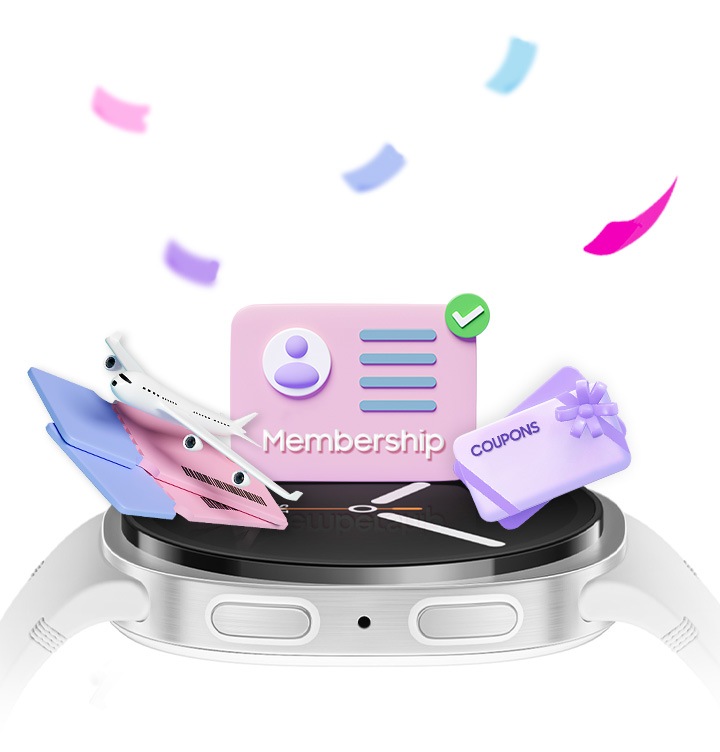
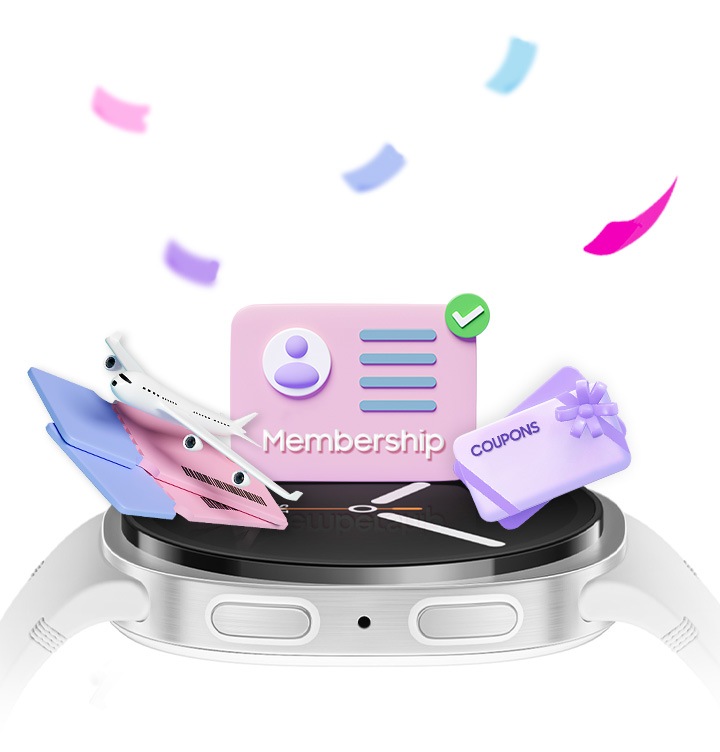
Hände frei, überlasse es deiner Galaxy Watch
Auch wenn du gerade alle Hände voll hast, kannst du mit deiner Galaxy Watch einfach auf deine Mitgliedskarten, Gutscheine und Flugtickets zugreifen. Zeige QR-Codes, Barcodes und Detailinformationen schnell auf der Galaxy Watch an deinem Handgelenk an, ohne erst lange nach deinem Smartphone zu suchen.4
Rundum-Schutz für dein Wallet
Samsung Wallet wird durch Samsung Knox geschützt, das wichtige Nutzerdaten mit Fingerabdruckerkennung und Verschlüsselung sichert. Sensible Informationen werden in einem separaten Bereich gespeichert, um sie vor möglichen Bedrohungen zu schützen.


Häufig gestellte Fragen
-
Was sind die wichtigsten Funktionen von Samsung Wallet?Samsung Wallet ist eine sichere App, in der du Karten, Pässe und digitale Schlüssel einfach an einem Ort verwalten und nutzen kannst. Sie kombiniert Samsung Pay und Samsung Pass und unterstützt ausserdem Tickets und Bordkarten für den Alltag.
-
Wie zeige ich meine Mitgliedskarte vor?Öffne Samsung Wallet auf deinem Smartphone und gehe zum Tab „Schnellzugriff“.
Tippe auf „Mitgliedschaft“ und wähle die Karte aus, die du nutzen möchtest.
Die Kartennummer und der Barcode werden auf dem Bildschirm angezeigt, damit der Kassierer sie scannen und auf deinen Einkauf anwenden kann. -
Wie verwende ich meinen digitalen Autoschlüssel?
Samsung Wallet unterstützt zwei Arten von digitalen Autoschlüsseln: NFC und UWB (Ultra-Wideband).
-
1. NFC:
- Halte den NFC-Bereich deines Smartphones an die Autotür, um sie zu verriegeln oder zu entriegeln.
- Lege dein Smartphone auf die kabellose Ladestation des Autos.
- Sobald der digitale Schlüssel authentifiziert ist, kannst du das Auto über den Startknopf starten.
-
2. UWB:
- Das Auto entriegelt automatisch, sobald du dich mit deinem Smartphone näherst.
- Nach der Authentifizierung des digitalen Schlüssels im Auto kannst du es über den Startknopf starten.
-
1. NFC:
-
Wie kann ich ein Flugticket zu Samsung Wallet hinzufügen?Checke zuerst über die App oder Website der Fluggesellschaft ein und erstelle dein mobiles Flugticket. Wenn die Fluggesellschaft Samsung Wallet unterstützt, kannst du das Ticket direkt zu Samsung Wallet hinzufügen.
-
Was ist Samsung Pass?Samsung Pass ist ein biometrischer Authentifizierungsdienst in Samsung Wallet. Nutze ihn, um unterstützte Dienste sicher per Fingerabdruck oder Iris-Scan zu öffnen.
Galaxy Smartphone


Apps & Services


- Bilder zu Illustrationszwecken simuliert. Die tatsächliche Benutzeroberfläche kann variieren.
- Die Verfügbarkeit von Samsung Wallet und seinen Funktionen kann je nach Land/Region, Gerätemodell, Mobilfunkanbieter und Firmware-Version variieren und Änderungen vorbehalten sein.
- Die Unterstützung für digitale Autoschlüssel kann je nach Fahrzeugmodell variieren. Bitte wende dich für weitere Informationen an deinen Fahrzeughersteller.
- Die Unterstützung für digitale Flugtickets kann je nach Fluggesellschaft variieren.
- Die Verfügbarkeit von Funktionen kann je nach Land oder Region variieren. Überprüfe die in deinem Land oder deiner Region verfügbaren Funktionen der Samsung Wallet, indem du die Wallet-App öffnest.
- Damit Samsung Wallet mit zweimaligem Drücken der Seitenleiste aufgerufen werden kann, muss dies erst in den Einstellungen zur Seitenleiste aktiviert werden.
- Die Unterstützung digitaler Autoschlüssel kann je nach Fahrzeug variieren. Wende dich für weitere Informationen bitte an den Fahrzeughersteller.
- Die unterstützten Funktionen können je nach Land/Region variieren.
